Вы хотите экспортировать данные пользователей WordPress в файл CSV? Иногда вам могут потребоваться данные пользователя для добавления на новый веб-сайт или для использования в других маркетинговых кампаниях. Стандартные инструменты экспорта WordPress не позволяют экспортировать учетные записи пользователей. В этой статье мы покажем вам, как легко экспортировать данные пользователей WordPress в файл CSV.
Содержание статьи
Когда и зачем экспортировать данные пользователей WordPress в файл CSV
Средство экспорта WordPress по умолчанию не включает учетные записи пользователей в экспорт. Он позволяет создавать учетные записи пользователей во время импорта, только если у этих пользователей есть контент. Это исключает роли пользователей без каких-либо письменных привилегий, таких как подписчики или клиенты в интернет-магазине.
Если вы перемещаете веб-сайт WordPress, пользовательские данные уже будут включены в резервную копию базы данных WordPress. Что делать, если вы просто хотите перенести данные пользователя, а не весь сайт?
Многие компании и владельцы сайтов могут использовать пользовательские данные на своих платформах CRM, списках электронной почты или других маркетинговых кампаниях.
Это когда вам понадобится инструмент для простого экспорта пользовательских данных в CSV-файл. Это текстовые файлы, в которых каждое поле данных пользователя разделяется запятой. Файлы CSV можно открыть в любом электронном файле, таком как Google Таблицы, Microsoft Excel и.т.д.
Давайте рассмотрим, как легко экспортировать данные пользователей WordPress в файл CSV.
Экспорт пользовательских данных WordPress в файл CSV
Первое, что вам нужно сделать, это установить и активировать плагин Export Users to CSV .
После активации вам нужно посетить « Пользователи», чтобы экспортировать пользователей на страницу CSV, чтобы настроить параметры плагина.
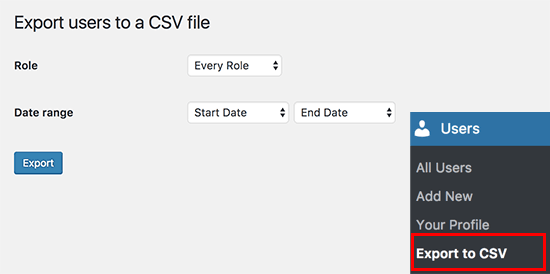
Выберите роль пользователя, которую вы хотите экспортировать, или выберите «Every Role». Плагин также позволяет вам выбирать диапазон дат для загрузки только пользователей, которые присоединились к этому периоду.
Когда вы закончите, нажмите кнопку Export, чтобы продолжить.
Плагин подготовит CSV-файл, содержащий пользовательские данные, и отправит его вам как загрузку. После загрузки вы можете открыть этот файл в программе для работы с электронными таблицами или импортировать его в другие программы.

Оставить комментарий