Вы хотите заблокировать пользователя WordPress? Самый простой способ добиться этого — удалить профиль пользователей, но он полностью удалит их с вашего сайта. В этой статье мы покажем вам, как заблокировать пользователя WordPress, не удаляя его учетную запись.
Содержание статьи
Почему вы не должны удалять учетную запись пользователя?
Самый простой способ заблокировать пользователя WordPress — просто удалить учетную запись пользователя. Однако удаление учетной записи пользователя в WordPress требует, чтобы вы назначили весь свой контент другому пользователю. Это изменит информацию об авторе для этих статей.
Один из способов решения этой проблемы — изменить пароль пользователя и адрес электронной почты, отредактировав их профиль пользователя. Это заблокирует их доступ, и они не смогут войти в систему. Однако это также изменит их образ Gravatar.
Было бы неплохо, если бы вы могли заблокировать пользователя, фактически не удалив свою учетную запись пользователя? Таким образом, контент не будет перемещен, и вам не нужно будет удалять информацию о профиле пользователя.
Функция блокировки может быть очень полезной для блогов, форумов, а также для сайтов сообществ.
Блокировка пользователя WordPress без удаления их учетной записи
Первое, что вам нужно сделать, это установить и активировать плагин User Blocker.
После активации плагин добавит новый пункт меню «User Blocker» в вашу административную панель WordPress. Нажав на нее, вы перейдете на страницу настроек плагина, которая будет разделена на три вкладки.
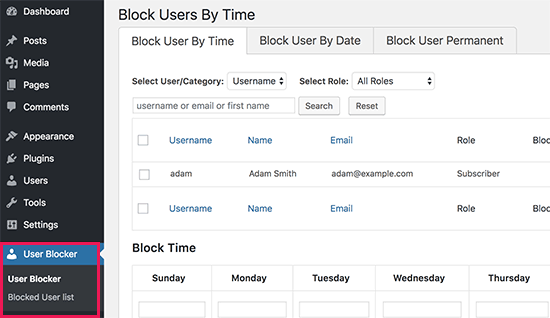
Заблокировать пользователя по времени
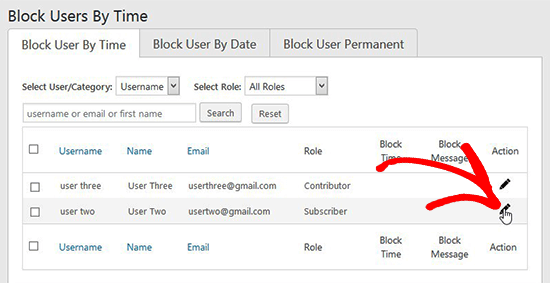
Под Блок пользователя по времени вкладке, вы увидите список всех зарегистрированных пользователей. Вы можете выбрать пользователя и добавить временной диапазон, когда вы хотите, чтобы этот пользователь был заблокирован.
Вы также можете заблокировать всех пользователей одновременно на временной диапазон. Прокрутите вниз до опции блокировки времени, добавьте время для каждого дня отдельно и нажмите кнопку « Применить ко всем» .
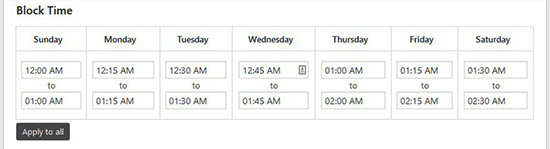
После добавления вам нужно нажать кнопку « Блокировать пользователя» ниже, чтобы сохранить изменения.
Блокировать пользователя по дате
Если вы хотите заблокировать пользователей по дате, вы можете перейти на вкладку « Блокировать пользователя по дате ». Вы можете выбрать пользователей из списка и добавить диапазон дат, чтобы заблокировать их для этих дат.
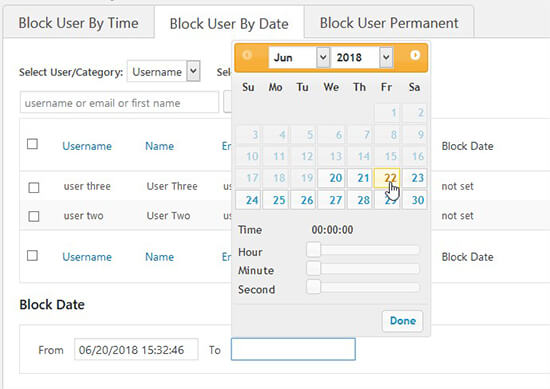
Вы также можете выбрать всех пользователей сразу и заблокировать их для аналогичного диапазона дат.
Заблокировать пользователя навсегда
Чтобы навсегда заблокировать пользователя, вам нужно зайти на вкладку « Постоянная запись пользователя ». Отсюда вам нужно выбрать пользователя и нажать кнопку « Блокировать пользователя»ниже.
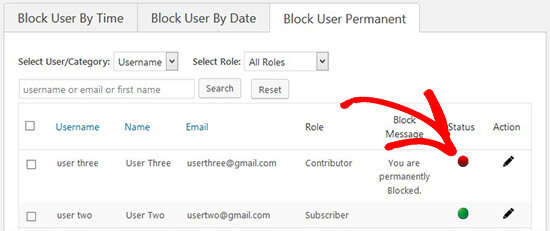
Вы увидите, что их статус изменился на красный.
Блокировать пользователя по ролям
Если на вашем веб-сайте есть много учетных записей пользователей, и вы хотите заблокировать пользователей с определенной ролью пользователя, затем нажмите раскрывающийся список « Выбрать пользователя / категорию» , а затем выберите « Роль» . Теперь будет показан список пользовательских ролей WordPress. Вам нужно выбрать роль и нажать кнопку « Блокировать пользователя» ниже, чтобы заблокировать всех пользователей с этой ролью пользователя.
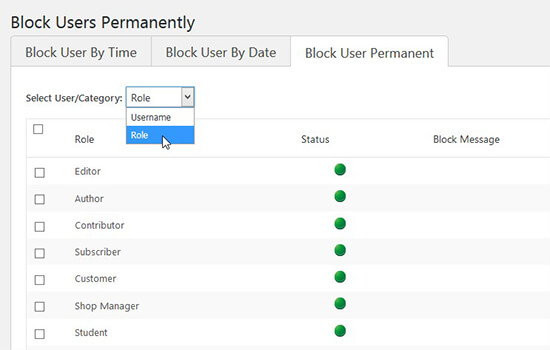
Примечание. Вы не можете заблокировать пользователей с ролью пользователя и правами администратора .
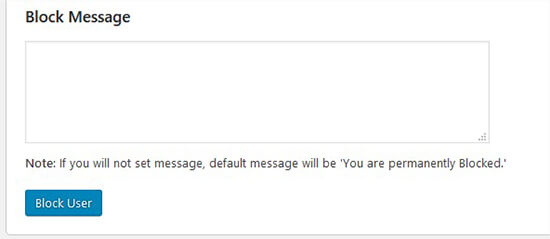
Во всех этих действиях вы можете добавить общее сообщение для заблокированных пользователей. Вы также можете добавить пользовательское сообщение для каждого пользователя. Если вы оставите поле пустым, оно отобразит сообщение по умолчанию для заблокированных пользователей, когда они попытаются войти в свою учетную запись в вашем блоге.
После блокировки оно появится на странице входа в WordPress сообщение об ошибке, которое временно или постоянно блокирует их учетную запись.
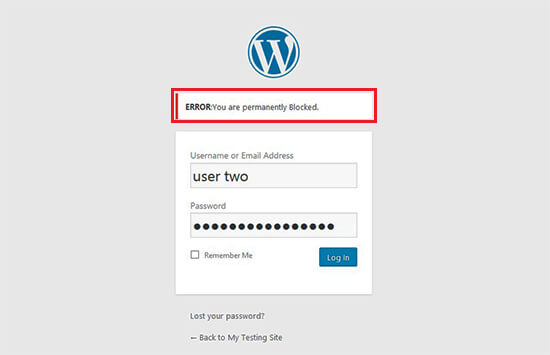
Примечание. Вам необходимо будет установить и активировать плагин. Деактивация или удаление плагина автоматически разблокирует всех заблокированных пользователей, и они смогут снова войти в систему.
Как разблокировать учетную запись пользователя?
Чтобы разблокировать пользователя, вам нужно посетить страницу « Блокировка пользователя» на странице « Блокированный список пользователей» в области администрирования WordPress. Вы увидите те же 3 вкладки, что и выше, со списком заблокированных пользователей. Там в дополнительном Blocked Список пользователей вкладка, которая показывает список заблокированных пользователей из всех 3 -х категорий.
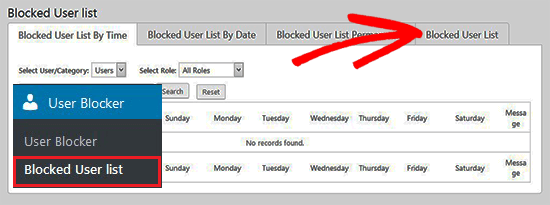
Вы можете перейти на вкладку « Заблокированные списки пользователей » и нажать « Сбросить» под каждым пользователем, чтобы разблокировать их.
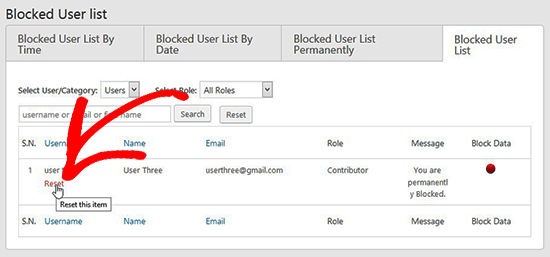
После сброса пользователь может войти в свою учетную запись в обычном режиме.
Мы надеемся, что эта статья помогла вам узнать, Блокируем учетную запись пользователя в wordpress. Вы также можете ознакомиться с нашим полным руководством о том, как мгновенно переключаться между учетными записями пользователей в WordPress для тестирования новых функций в вашем блоге.

Оставить комментарий