Вы хотите загрузить HTML-страницу на свой сайт WordPress? Иногда вам может потребоваться добавить статическую HTML-страницу и сделать ее доступной вместе с вашим сайтом WordPress. В этой статье мы покажем вам, как правильно загружать HTML-страницу на ваш сайт WordPress, не вызывая ошибок 404.
Содержание статьи
Зачем загружать HTML-страницы в WordPress?
WordPress поставляется со встроенным типом контента для добавления страниц на ваш сайт. Часто темы WordPress добавляют предварительно разработанные шаблоны страниц для отображения ваших страниц.
Существуют даже плагины целевой страницы WordPress, которые позволяют создавать красивые шаблоны страниц с помощью визуальных композиторов.
Это означает, что в большинстве случаев вам не нужно загружать HTML-страницу на сайт WordPress.
Однако иногда пользователь может иметь статические HTML-страницы со своего старого веб-сайта или статический шаблон, который они действительно любят и хотят использовать. В этих сценариях вам нужно будет загрузить свою HTML-страницу в WordPress.
Поскольку WordPress поставляется со своей собственной дружественной структурой URL-адресов, это может вызвать ошибку 404, если вы просто загрузили свою HTML-страницу и попытались получить к ней доступ.
Загрузка HTML-страницы на сайт WordPress
Прежде чем загружать HTML-страницу на сайт WordPress, вам нужно убедиться, что файл index.html переименован в «index.php».
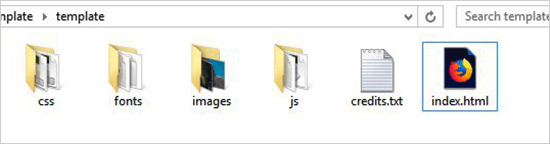
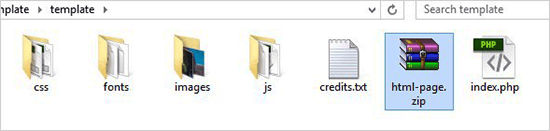
После этого вам нужно добавить все файлы, включая HTML-страницу, CSS и другие папки в Zip-архив.
Пользователи Windows могут щелкнуть правой кнопкой мыши и выбрать « Отправить» в «Сжатая ZIP-папка», чтобы создать zip-файл. Затем просто перетащите все файлы и папки для своей HTML-страницы в zip-файл.
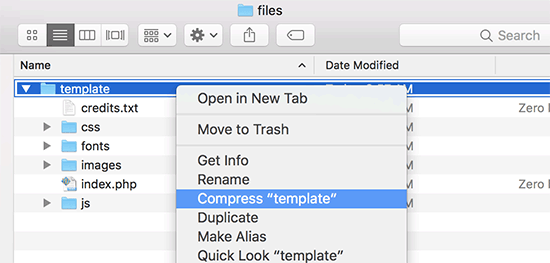
Пользователи Mac могут выбрать родительскую папку, содержащую все файлы и папки, а затем щелкнуть правой кнопкой мыши, чтобы выбрать опцию «Сжать папку».
Затем вам нужно перейти в cPanel вашей учетной записи хостинга WordPress. В cPanel вам нужно прокрутить вниз до раздела « Файлы », а затем щелкнуть мышью на приложении « Диспетчер файлов» .
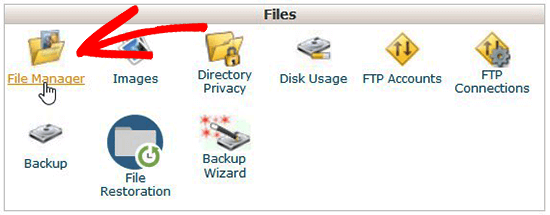
После того, как вы находитесь в Диспетчере файлов, вам необходимо перейти к корневой папке веб-сайта, которая обычно называется public_html, и содержит все папки файлов WordPress. Оттуда вам нужно щелкнуть ссылку « Папка» в верхнем меню, чтобы создать новую пустую папку.
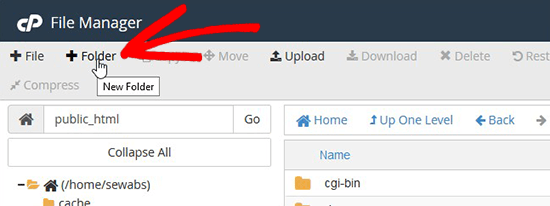
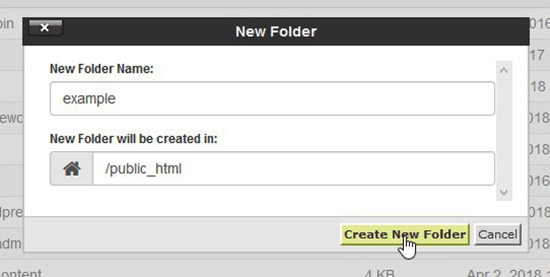
Всплывающее окно откроется там, где вам нужно добавить имя для новой папки. Используйте имя, которое вы хотите использовать в качестве URL-адреса вашей страницы HTML, а затем нажмите кнопку « Создать новую папку» .
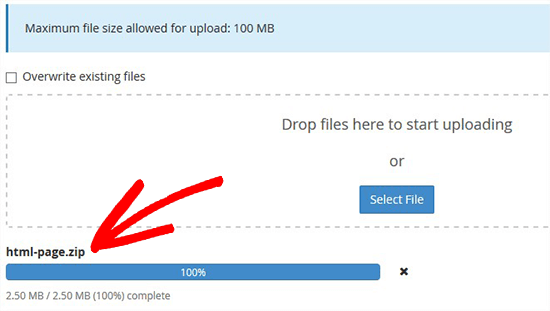
После успешного создания папки вам нужно открыть ее и нажать кнопку « Загрузить» в верхнем меню, чтобы выбрать и загрузить файл zip, созданный ранее с вашего компьютера. Вы увидите индикатор выполнения, когда zip-файл будет загружен на ваш сайт.
После загрузки вам нужно выбрать zip-файл, а затем нажать кнопку « Извлечь» в верхнем меню.
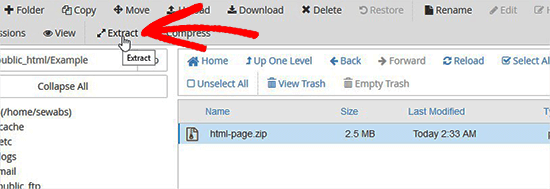
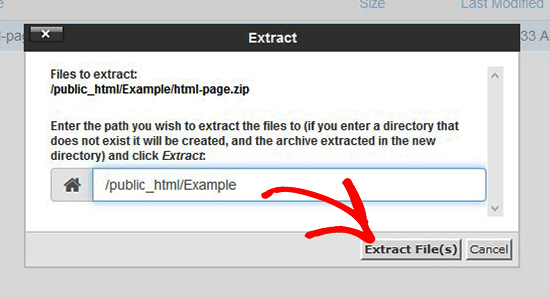
Вам будет предложено извлечь файлы. Просто выберите одну и ту же новую папку, которую вы создали, и нажмите кнопку « Извлечь файл» .
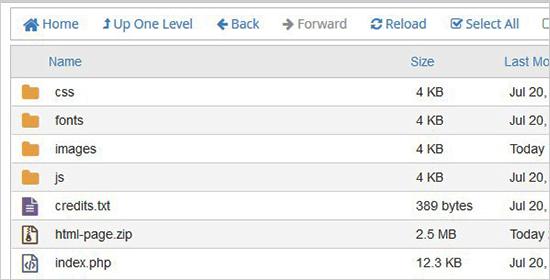
File Manager теперь извлечет zip-файл, и вы сможете видеть файлы в своей папке.
Примечание. Теперь вы можете удалить zip-файл. Это не влияет на вашу HTML-страницу или любые другие папки, которые были извлечены.
Теперь вы можете посетить эту страницу в браузере, используя имя папки (например, вашсайт.ru/example). Если ваш сервер не поддерживает перенаправление, вы можете увидеть ошибку 404. Это происходит потому, что ваш файл index.php не перенаправляется при загрузке URL-адреса в браузере.
Это одна из распространенных ошибок WordPress и может быть легко исправлена.
Используя приложение File Manager , вам необходимо отредактировать файл .htaccess в корневой папке вашего сайта и добавить следующий код:
RewriteRule ^(.*)index\.(php|html?)$ /$1[R=301,NC,L]
Этот код перенаправит ваш файл index.php и загрузит его в браузере. Если вы используете имя для файла или папки, чувствительное к регистру, то вышеуказанный код также перенаправляет это, чтобы показать вам ваш контент.

Оставить комментарий