WP-config — один из самых мощных файлов на вашем сайте WordPress, и он играет важную роль в том, как WordPress работает за кулисами. Есть несколько очень полезных трюков конфигурации WordPress, о которых большинство новичков не знают. В этой статье мы расскажем о самых полезных трюках конфигурации WordPress, которые помогут вам устранить неполадки, оптимизировать и защитить ваш сайт WordPress.
Содержание статьи
- 1 Как использовать эти трюки конфигурации WordPress?
- 2 1. Основные настройки конфигурации WordPress
- 3 2. Добавление ключей безопасности в WordPress
- 4 3. Изменение префикса таблиц базы данных WordPress
- 5 4. Включить отладку в WordPress.
- 6 5. Изменение сайта или url адреса WordPress.
- 7 6. Переопределение прав на файлы
- 8 7. Изменение настроек проверки статей
- 9 8. Изменение настроек корзины WordPress
- 10 9. Добавление констант FTP / SSH в конфигурацию WordPress
- 11 10. Разрешить автоматическое восстановление базы данных
- 12 11. Увеличьте ограничение памяти PHP
- 13 12. Перемещение каталога wp-content
- 14 13. Использование пользовательских таблиц пользователей
- 15 14. Включить мультисайт
- 16 15. Защита файла wp-config.php WordPress
Как использовать эти трюки конфигурации WordPress?
WordPress имеет мощный настраиваемый файл wp-config.php. Он расположен в корневой папке каждого сайта WordPress и содержит важные параметры конфигурации.
Все лучшие хостинговые компании WordPress имеют при себе встроенную установку WordPress, это означает что вам не потребуется редактировать файл wp-config.php во время установки. Это основная причина, по которой многие пользователи не знакомы с преимуществами этого файла.
Вы можете использовать файл wp-config для устранения неполадок, оптимизации и защиты вашего сайта WordPress.
Файл wp-config.php является мощным инструментом, и маленькая ошибка в коде может сделать ваш сайт недоступным. Вы должны отредактировать этот файл только при необходимости и всегда создавать полный бэкап WordPress, прежде чем вносить какие-либо изменения.
1. Основные настройки конфигурации WordPress
По умолчанию вам просто нужно заполнить настройки базы данных во время установки WordPress. Если у вас нет файла wp-config.php, вам будет предложено создать его, для загрузки вашей базы данных.
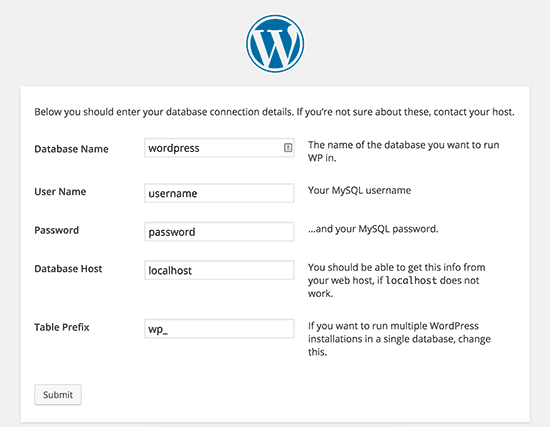
WordPress попытается автоматически сохранить эти настройки, создав файл wp-config.php. Однако, если это не удается, вам нужно будет добавить доступы вручную.
Для этого вам нужно будет подключиться к вашему сайту с помощью FTP-клиента. После подключения вам нужно будет переименовать файл wp-config-sample.php в wp-config.php.
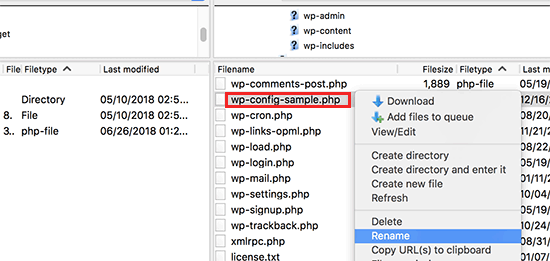
После этого вы можете продолжить редактирование вновь созданного файла wp-config.php. Вам нужно будет добавить информацию о своей базе данных, изменив следующие строки:
define('DB_NAME','database-name');define('DB_USER','database-username');define('DB_PASSWORD','database-password');define('DB_HOST','localhost');
2. Добавление ключей безопасности в WordPress
Установка WordPress по умолчанию автоматически добавляет ключи безопасности в файл конфигурации. Эти ключи безопасности используются для добавления дополнительного уровня безопасности для аутентификации в WordPress и проверки файлов cookie.
Вы всегда можете восстановить ключи безопасности, если почувствуете, что кто-то может получить доступ к вашему сайту без надлежащей проверки подлинности. Изменение ключей безопасности выведет всех зарегистрированных пользователей.
define('AUTH_KEY','put your unique phrase here');define('SECURE_AUTH_KEY','put your unique phrase here');define('LOGGED_IN_KEY','put your unique phrase here');define('NONCE_KEY','put your unique phrase here');define('AUTH_SALT','put your unique phrase here');define('SECURE_AUTH_SALT','put your unique phrase here');define('LOGGED_IN_SALT','put your unique phrase here');define('NONCE_SALT','put your unique phrase here');
3. Изменение префикса таблиц базы данных WordPress
Типичная установка WordPress по умолчанию добавляет префикс wp_ ко всем именам таблиц базы данных WordPress. Некоторые эксперты по безопасности WordPress считают, что изменение префикса таблицы может сделать вашу базу данных WordPress более безопасной.
Для этого вам нужно изменить следующую строку в файле wp-config.php WordPress.
$table_prefix='wp_';
Если вы делаете это для уже установленного веб-сайта, вам также потребуется изменить префикс таблицы в базе данных phpmyadmin WordPress.
4. Включить отладку в WordPress.
WordPress поставляется с опрятной функцией отладки, которая позволяет вам видеть или скрывать ошибки WordPress в режиме отладки. Чтобы включить отладку, вам необходимо добавить это правило в файл wp-config.php WordPress.
define('WP_DEBUG', true );
Вы также можете включить отладку, скрывая ошибки на своем веб-сайте и вместо этого сохранять их в файле журнала. Для этого добавьте следующие строки в свои файл wp-config.php.
define('WP_DEBUG', true );define('WP_DEBUG_LOG', true );define('WP_DEBUG_DISPLAY', false );
5. Изменение сайта или url адреса WordPress.
Как правило, вы можете настроить URL-адреса WordPress и сайта на странице « Настройки» . Однако вы не сможете этого сделать, если у вас нет доступа к вашему сайту WordPress.
В этом случае вы можете изменить URL-адрес своего сайта и WordPress через файл wp-config.php, добавив следующие строки:
define('WP_HOME','http://www.example.ru');define('WP_SITEURL','http://www.example.ru');
6. Переопределение прав на файлы
WordPress позволяет переопределять права доступа к файлам, если ваш хост имеет ограничительные разрешения для всех пользовательских файлов. Большинство пользователей не нуждаются в этом, но оно существует для тех, кто в нем нуждается.
define('FS_CHMOD_FILE', 0644);define('FS_CHMOD_DIR', 0755);
7. Изменение настроек проверки статей
WordPress имеет очень полезную функцию ревизий статей, которая позволяет отменить изменения ваших статей и страниц, возвращаясь к предыдущей версии или автосохранению.
Вы можете отключить или изменить настройки после ревизии через файл wp-config.php. Здесь вы можете использовать различные настройки после публикации.
Вы можете изменить, как часто WordPress делает автосохранение как ревизию, добавляя следующую строку:
define('AUTOSAVE_INTERVAL', 120);// в секундах
В некоторых статьях на вашем сайте могут быть десятки изменений в зависимости от того, сколько времени потребовалось, чтобы написать их. Если вы считаете, что эта функция вас раздражает, вы можете ограничить количество ревизий на один пост.
define('WP_POST_REVISIONS', 10);
Если по какой-либо причине вы хотите полностью отключить функцию автосохранения статей (не рекомендуется), вы можете использовать следующий код для отключения редакций статей.
define('WP_POST_REVISIONS', false );
8. Изменение настроек корзины WordPress
WordPress функцию корзины, называемую Trash. Когда пользователь отправляет запись в корзину, она по-прежнему сохраняется на вашем веб-сайте в течение следующих 30 дней как мусор. После этого WordPress автоматически удаляет их навсегда.
Вы можете изменить это поведение, изменив количество дней, в течение которых вы хотите сохранять мусор.
define('EMPTY_TRASH_DAYS', 15 );// 15 дней
Если вам не нравится эта функция, вы можете отключить ее, добавив следующую строку:
define('EMPTY_TRASH_DAYS', 0 );
Примечание. Использование нуля означает, что ваши записи будут удалены навсегда. WordPress не будет запрашивать подтверждение при нажатии кнопки «Удалить навсегда». Любой случайный щелчок может стоить вам написанной вами публикации.
9. Добавление констант FTP / SSH в конфигурацию WordPress
По умолчанию WordPress позволяет вам обновить ядро Wordpress, шаблоны и плагины в административной панели. Есть несколько хостов, которым требуется подключение по FTP или SSH каждый раз при попытке обновления или установке нового плагина.
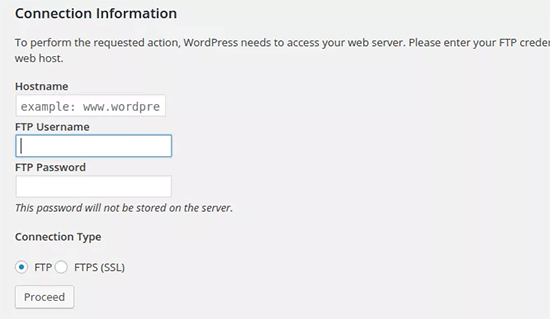
Используя коды, вы можете установить константы FTP или SSH и больше не беспокоиться об этом.
// forces the filesystem method: "direct", "ssh", "ftpext", or "ftpsockets"define('FS_METHOD','ftpext');// absolute path to root installation directorydefine('FTP_BASE','/path/to/wordpress/');// absolute path to "wp-content" directorydefine('FTP_CONTENT_DIR','/path/to/wordpress/wp-content/');// absolute path to "wp-plugins" directorydefine('FTP_PLUGIN_DIR ','/path/to/wordpress/wp-content/plugins/');// absolute path to your SSH public keydefine('FTP_PUBKEY','/home/username/.ssh/id_rsa.pub');// absolute path to your SSH private keydefine('FTP_PRIVKEY','/home/username/.ssh/id_rsa');// either your FTP or SSH usernamedefine('FTP_USER','username');// password for FTP_USER usernamedefine('FTP_PASS','password');// hostname:port combo for your SSH/FTP serverdefine('FTP_HOST','ftp.example.org:21');
10. Разрешить автоматическое восстановление базы данных
WordPress имеет встроенную функцию автоматической оптимизации и восстановления базы данных WordPress. Однако эта функция отключена по умолчанию.
Чтобы включить эту функцию, вам нужно добавить следующую строку в файл wp-config.php WordPress.
define('WP_ALLOW_REPAIR', true);
После этого вы должны посетить следующий URL-адрес, чтобы оптимизировать и восстановить базу данных WordPress
http://ваш_сайт.ru/wp-admin/maint/repair.php
Не забудьте заменить ваш_сайт.ru собственным доменным именем. Вы увидите простую страницу с параметрами восстановления или восстановления и оптимизации базы данных. Чтобы получить доступ к этой странице, вам не нужно входить в систему.
11. Увеличьте ограничение памяти PHP
Некоторые из наиболее распространенных ошибок WordPress вызваны исчерпанием памяти PHP. Вы можете увеличить ограничение памяти PHP через файл wp-config.php. Просто вставьте код ниже:
define('WP_MEMORY_LIMIT','256M');
12. Перемещение каталога wp-content
WordPress позволяет вам перемещать каталог wp-content. Некоторые эксперты считают, что это может помочь укрепить безопасность WordPress.
Вам нужно будет добавить следующий код в файл wp-config.php:
define('WP_CONTENT_DIR',$_SERVER['DOCUMENT_ROOT'] .'/blog/wp-content');define('WP_CONTENT_URL','http://example/blog/wp-content');define('WP_PLUGIN_DIR',$_SERVER['DOCUMENT_ROOT'] .'/blog/wp-content/plugins');define('WP_PLUGIN_URL','http://example/blog/wp-content/plugins');
13. Использование пользовательских таблиц пользователей
По умолчанию WordPress сохраняет все пользовательские данные в таблицах wp_users и wp_usermeta. Используя приведенную ниже функцию, вы можете указать таблицу, в которой вы хотите сохранить свою пользовательскую информацию.
define('CUSTOM_USER_TABLE',$table_prefix.'my_users');define('CUSTOM_USER_META_TABLE',$table_prefix.'my_usermeta');
14. Включить мультисайт
Каждый сайт WordPress имеет функцию мультисайта, которая позволяет вам создавать несколько сайтов WordPress с использованием одной и той же установки.
Вы можете включить мультисайт функциональность, добавив следующую строку в файл wp-config.php WordPress:
define('WP_ALLOW_MULTISITE', true);
15. Защита файла wp-config.php WordPress
Файл wp-config.php содержит действительно важные настройки WordPress. По умолчанию он находится в корневой папке WordPress, но вы можете переместить его. Его можно перемещать за пределы вашего каталога public_html, поэтому пользователи не могут получить к нему доступ. WordPress умеет по умолчанию искать в других каталогах, если файлы не найдены в корневой папке WordPress.
Вы также можете добавить следующий код в ваш файл .htaccess, чтобы ограничить доступ к этому файлу.
# Protect wp-config.php<Files wp-config.php>order allow,denydeny from all</Files>

Оставить комментарий