Вы хотите обновить URL-адреса после перемещения сайта WordPress? Это может быть довольно болезненно, чтобы вручную редактировать каждую статью или страницу только для замены старых URL-адресов. В этой статье мы покажем вам, как легко обновлять URL-адреса при перемещении сайта WordPress.
Содержание статьи
Когда и зачем вам нужно обновлять URL-адреса?
Предположим, вы переместили сайт WordPress на новое доменное имя. Затем вы можете изменить адрес WordPress и URL сайта, посетив страницу настроек WordPress.
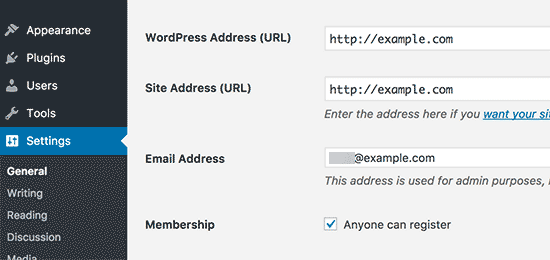
Однако это не изменяет URL-адреса, которые вы ранее добавили в свои статьи и страницы . Он также не изменяет URL-адреса изображений, добавленных на ваш сайт WordPress.
Изменение всех этих URL-адресов вручную может быть очень трудоемким, и всегда есть шанс, что вы пропустите некоторые URL-адреса.
Вот где вам понадобится этот урок. Давайте посмотрим, как быстро и легко обновлять URL-адреса при перемещении вашего сайта WordPress.
Обновить URL-адреса после переезда сайта WordPress
Сначала убедитесь, что у вас есть полная резервная копия вашего сайта WordPress. Это позволит вам легко вернуться обратно, если что-то пойдет не так во время процесса обновления.
Затем вам необходимо установить и активировать плагин Velvet Blues Update URLs.
После активации вы должны посетить страницу « Инструменты» Обновить URL-адреса, чтобы настроить параметры плагина.
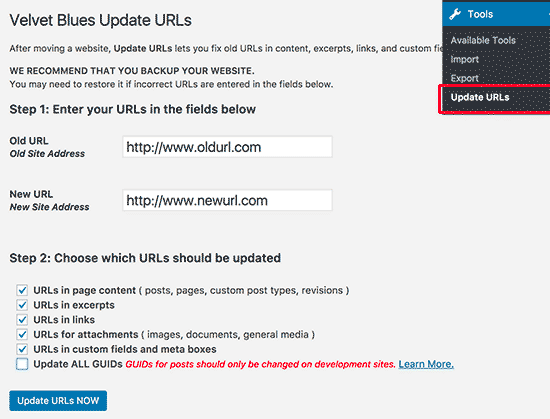
Здесь вам необходимо указать старый и новый URL вашего сайта. После этого вам нужно выбрать, где вы хотите, чтобы URL-адреса обновлялись.
Вы можете обновлять URL-адреса в статьях и страницах , выдержки, вложения изображений, настраиваемые поля и.т.д.
Вперед и выберите каждый элемент, который вы хотите обновить, а затем нажмите кнопку «Обновить URL-адреса сейчас».
Плагин найдет и заменит все экземпляры старого URL новым URL-адресом.
Теперь вы можете посетить свой веб-сайт, чтобы увидеть, что все URL-адреса обновлены.


Оставить комментарий