WordPress упрощает управление темами с помощью административной панели. Однако, если вы не можете получить доступ к своей области администрирования WordPress, вам необходимо будет найти другие способы смены темы WordPress. В этой статье мы покажем вам, как легко сменить тему WordPress с помощью phpMyAdmin.
Содержание статьи
Для чего и когда вам понадобиться phpMyAdmin?
Как правило, самый простой способ сменить тему WordPress — это посетить страницу « Внешний вид» Темы в области администрирования WordPress. Однако иногда ошибка WordPress может сделать недоступной область администратора вашего сайта.
В этом случае самым безопасным способом восстановления вашего сайта является восстановление его из резервной копии. При устранении неполадок самым простым способом переключения тем является создание резервной копии существующей темы через FTP, а затем удаление всех тематических папок из / wp-content / themes / за исключением темы по умолчанию. WordPress автоматически вернется к теме по умолчанию.
Оба вышеуказанных метода предоставят вам доступ к области администрирования WordPress, и вы сможете сменить тему.
Однако, если у вас нет резервной копии, и вы не хотите возвращаться к теме по умолчанию, вы можете перейти на пользовательскую тему WordPress из своей базы данных, используя phpMyAdmin.
Давайте посмотрим, как сменить тему WordPress через phpMyAdmin.
Смена темы WordPress с помощью phpMyAdmin
Этот метод позволяет вам указать WordPress, какую тему использовать, изменяя информацию в базе данных. Чтобы этот метод работал, тема, которую вы хотите переключить, уже должна быть установлена на вашем веб-сайте.
Вам нужно будет подключиться к вашему сайту с помощью FTP-клиента и перейти в папку / wp-content / themes /. Там вы сможете увидеть все темы, которые в настоящее время установлены на вашем сайте.
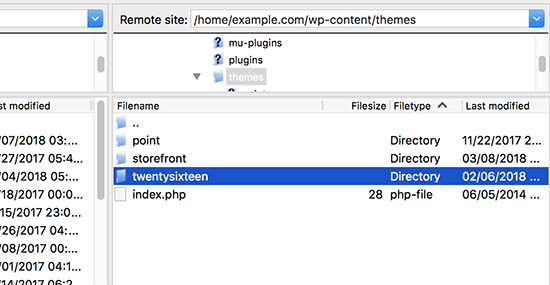
Примечание. Запишите имя папки темы, на которую вы хотите переключиться. Это понадобится вам в следующем шаге.
Если тема, которую вы хотите переключить, не установлена на вашем веб-сайте, вы можете вручную загрузить тему WordPress через FTP.
Убедившись, что тема, которую вы хотите включить, установлена на вашем веб-сайте, теперь вы можете сменить тему через phpMyAdmin.
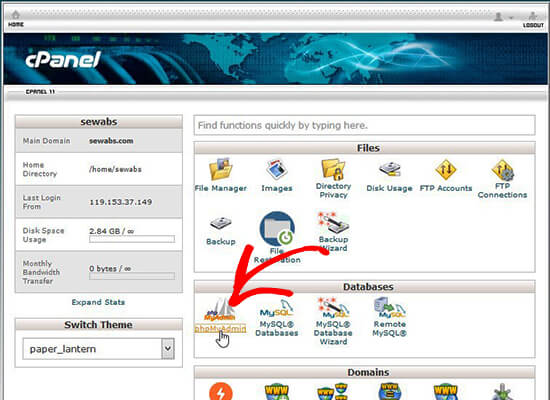
Во-первых, вам нужно перейти на панель cPanel вашей учетной записи хостинга WordPress. Затем прокрутите вниз до раздела база данных, а затем нажмите на phpMyAdmin.
Когда вы перейдете в phpMyAdmin, вы увидите список баз данных в левой части экрана. Просто нажмите на базу данных, которую вы используете для своего сайта WordPress.
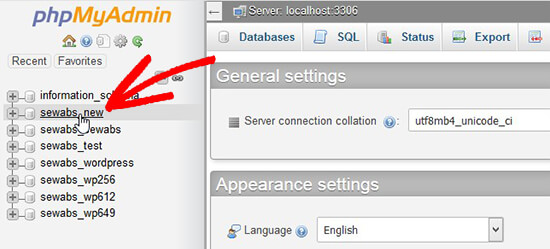
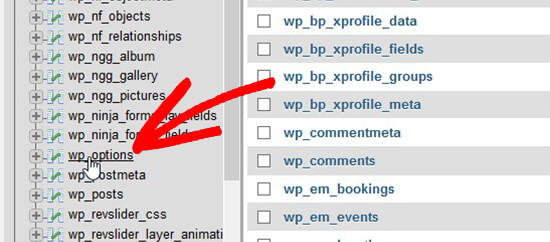
Затем вы увидете список таблиц в этой базе данных. Чтобы открыть нужную вам таблицу, вам нужно щелкнуть по таблице «wp_options».
Примечание . По умолчанию в таблицах базы данных WordPress используется wp_ в качестве префикса для имен таблиц. Тем не менее, вы можете увидеть другой префикс базы данных, если вы или администратор на вашем сайте изменили префикс базы данных WordPress.
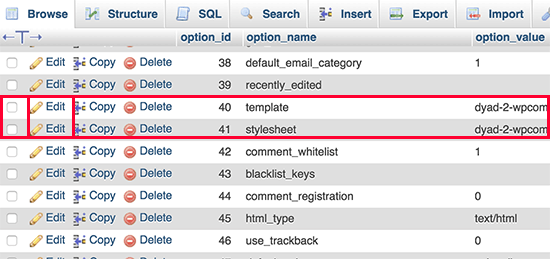
После открытия таблицы вам нужно прокрутить вниз и найти строки «template» и «stylesheet». Затем нажмите кнопку «Edit» рядом со строкой шаблона.
Перед вами откроется редактор строк, где вам нужно изменить значение поля option_value на тему, которую вы хотите использовать. Он обычно совпадает с именем папки в папке / wp-content / themes /.
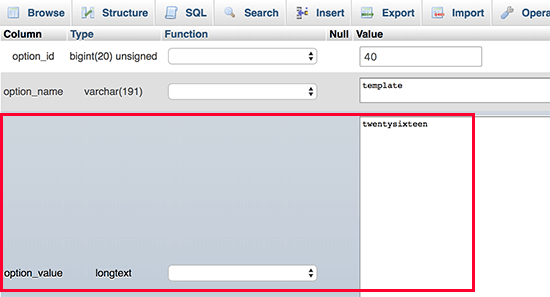
После этого нажмите кнопку «Go to» ниже, чтобы сохранить изменения. Теперь повторите процесс для строки stylesheet.
После того, как вы сохранили свои изменения, вы можете перейти на свой сайт, чтобы увидеть новую тему в действии.
Мы надеемся, что эта статья помогла вам узнать, как сменить тему WordPress через phpMyAdmin.
Если вам понравилась эта статья, пожалуйста, подпишитесь на наш Twitter.
Оставить комментарий