Если вы используете WordPress на локальном хосте и забыли свой пароль, и вы не можете его сбросить по электронной почте. В этой статье мы покажем вам, как сбросить пароль администратора WordPress на localhost.
Содержание статьи
Почему сброс пароля не работает на локальном хосте?
Термин localhost используется для описания локального сервера, который недоступен для широкой публики. Например: ваш персональный компьютер.
Многие пользователи WordPress устанавливают WordPress на localhost (на своем компьютере), чтобы тестировать изменения, создавать веб-сайты, тестировать новые плагины и даже изучать WordPress.
Если вы забудете пароль администратора WordPress во время работы на локальном хосте, вы не сможете его сбросить, используя обычный вариант сброса пароля в WordPress.
Параметр сброса пароля отправляет вам ссылку для сброса пароля WordPress. Чтобы отправлять электронную почту, ваш сервер должен включить функцию mail ().
Эта функция отключена по умолчанию на локальных серверах, что означает, что WordPress не сможет отправить адрес сброса пароля.
Но не беспокойтесь, есть способ сбросить пароль WordPress на localhost.
Сброс пароля администратора WordPress на локальном хосте
Мы будем использовать phpMyAdmin для сброса пароля на localhost. Просто зайдите на панель управления phpMyAdmin, набрав этот URL в адресной строке браузера:
http://localhost/phpmyadmin/
Вам будет предложено указать свое имя пользователя и пароль MySQL. Как правило, имя пользователя — root без пароля.
После входа в систему вам нужно выбрать базу данных WordPress.
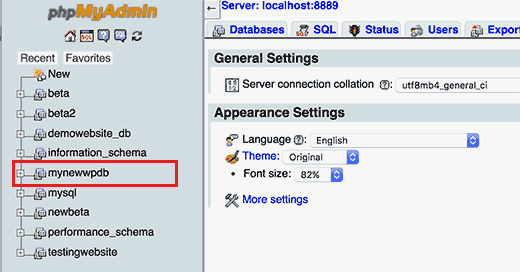
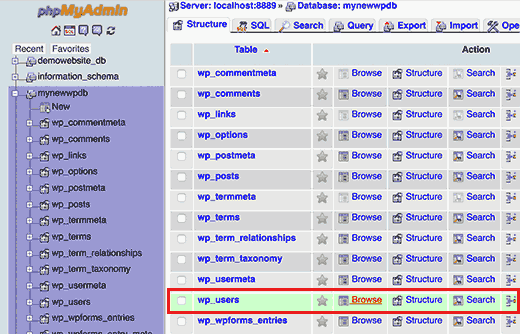
После выбора базы данных вы увидите список таблиц в базе данных WordPress. Перейдите и нажмите ссылку для просмотра рядом с таблицей пользователей WordPress.
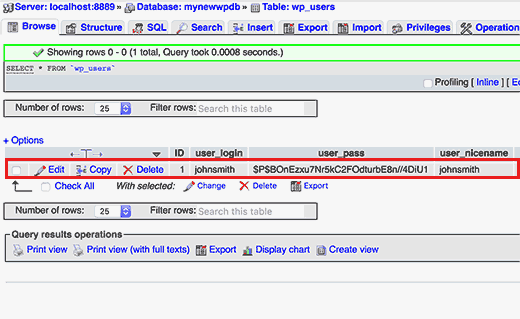
Теперь вы увидите список записей в таблице своих пользователей. Количество строк зависит от количества пользователей, зарегистрированных на вашем сайте WordPress.
Затем вам нужно щелкнуть ссылку «Изменить» рядом с именем пользователя пользователя admin.
Это откроет форму, в которой вы можете редактировать информацию, хранящуюся в базе данных WordPress для этого пользователя.
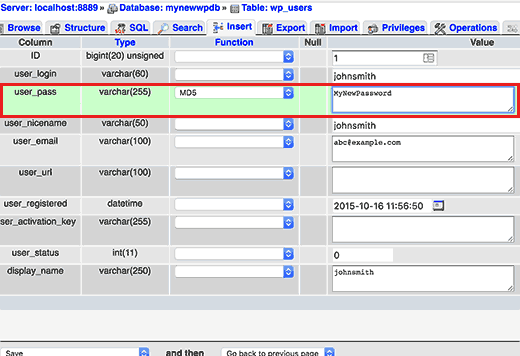
Прокрутите вниз до поля user_pass и введите новый пароль в столбце «значение». После этого вам нужно выбрать MD5 в столбце «функция».
Не забудьте нажать кнопку « Перейти» внизу, чтобы сохранить изменения.
Вот и все, теперь вы можете войти в свой сайт WordPress на локальном хосте, используя новый пароль.

Оставить комментарий