Вы хотите отключить Google AMP в WordPress? Многие блоггеры и веб-сайты, которые подключили себе Google AMP, теперь решили отключить его по разным причинам. Задача состоит в том, что отключение Google AMP не так просто, как хотелось бы. В этой статье мы покажем вам, как правильно отключить Google AMP в WordPress.
Содержание статьи
Почему и для чего отключать Google AMP в WordPress
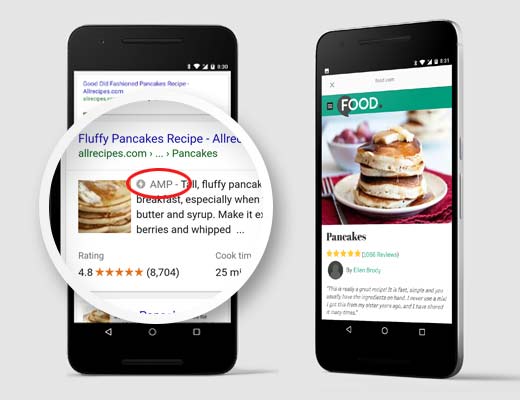
Ускоренные мобильные страницы или по другому AMP — это инициатива с открытым исходным кодом, цель которой — сделать Интернет более быстрым для мобильных пользователей.
Он делает это, обслуживая страницы с минимальным HTML и JavaScript. Это позволяет размещать контент в кеше Google AMP. Затем Google может обслуживать эту кешированную версию пользователям, когда они нажимают на вашу ссылку в результатах поиска.
Мы рассказали о проблемах, затронутых другими блоггерами в отношении AMP в нашем руководстве по настройке Google AMP в WordPress .
С тех пор многие владельцы веб-сайтов, влиятельные блоггеры и онлайн-публикации перестали использовать AMP. Многие из них разделяли причины своего решения.
Например, Американский блогер Алекс Крас писал подробно о том, почему он решил отключить AMP на своем сайте.
Он также рассказал, что произошло через месяц после того, как он отключил Google AMP.
Скорость трафика выглядит примерно одинаковой, и все показатели, похоже, улучшаются.
Вот некоторые из проблем, которые разделяют многие влиятели, блоггеры и разработчики.
Резкое падение конверсионных ставок
AMP использует ограничительный набор HTML / JS. Владельцы сайтов не могут много сделать, чтобы призвать пользователей подписываться , заполнять контактные формы или покупать вещи.
Более низкие просмотры страниц для мобильных пользователей
AMP не показывает навигационные меню вашего веб-сайта , боковые панели или другие функции обнаружения контента. Это вызывает значительное снижение просмотров страниц пользователями мобильных устройств.
На самом деле некоторые эксперты по работе с пользователями предлагают, чтобы кнопка закрытия на самом деле побуждала пользователей возвращаться к поиску Google после прочтения вашей статьи, а не просмотра вашего сайта.
Плохое взаимодействие с пользователем
Многие веб-сайты процветают в пользовательских взаимодействиях, например, кнопка чтобы твитнуть запись, рейтинги пользователей, комментарии и.т.д. Google AMP затрудняет работу владельцам веб-сайтов, чтобы пользователи взаимодействовали с их контентом.
Если вы отключите Google AMP?
Ответ на этот вопрос на самом деле зависит от вашего сайта. Если мобильные пользователи составляют большинство своей аудитории, вы все равно можете использовать AMP.
С другой стороны, если вы пробовали Google AMP, и это негативно повлияло на вашу посещаемость, вы должны, отключить Google AMP на своем веб-сайте.
Вопреки распространенному мнению, Google не наказывает сайты за то, что они не используют AMP. Вы можете повысить скорость и производительность своего веб-сайта на мобильных устройствах, чтобы конкурировать за мобильную аудиторию в поиске.
Шаг 1. Отключение Google AMP в WordPress
Есть несколько плагинов WordPress, которые позволяют вам добавлять поддержку AMP на ваш сайт. Базовые настройки остаются неизменными независимо от того, какой плагин вы используете.
Первое, что вам нужно сделать, это отключить плагин AMP. Просто зайдите на страницу плагинов и нажмите ссылку деактивировать под плагином AMP.
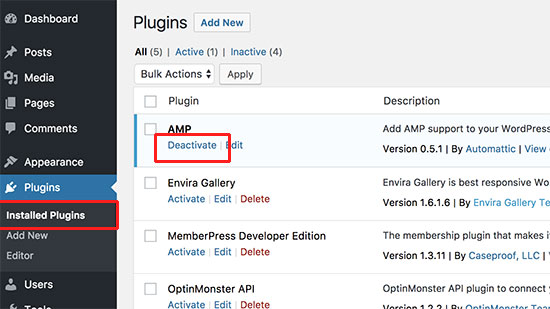
Деактивация плагина отключит поддержку AMP на вашем веб-сайте.
Шаг 2. Настройка редиректа
Отключение плагина AMP приведет к удалению версии ваших статей с AMP с веб-сайта, но этого недостаточно, если вы включили AMP более недели.
Существует очень хороший шанс, что у Google уже есть эти страницы, кэшированные в их индексе, и он будет показывать эти страницы в результатах поиска.
Чтобы устранить эту проблему, вам необходимо перенаправить пользователей AMP на обычные страницы без AMP.
Мы покажем вам два разных способа настройки редиректа для Google AMP. Вы можете выбрать тот, который наиболее удобен для вас.
Способ 1. Использование плагина редиректа
Сначала вам нужно будет установить и активировать плагин перенаправления .
После активации перейдите на страницу « Инструменты» Redirection, чтобы настроить перенаправления.
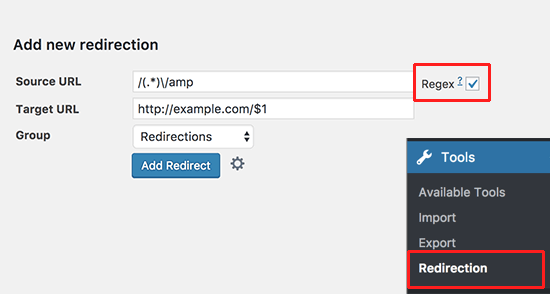
Сначала добавьте следующий код в поле исходного URL-адреса:
/(.*)\/amp
В поле целевого URL вам необходимо добавить URL вашего сайта в следующем формате:
http://example.com/$1
Не забудьте заменить example.com собственным доменным именем.
Теперь установите флажок Regex и выберите Redirections в раскрывающемся меню Group.
Наконец, нажмите кнопку «Добавить перенаправление», чтобы сохранить изменения.
Теперь вы можете посетить страницу AMP на своем веб-сайте, чтобы узнать, работает ли редирект.
Способ 2: Вручную установите редирект в .htaccess
Если вы не хотите использовать плагин для настройки редиректа, вы можете настроить редирект, используя файл .htaccess на своей учетной записи хостинга WordPress.
Сначала вам нужно будет подключиться к вашему сайту с помощью FTP-клиента или диспетчера файлов в cPanel. После подключения вам необходимо найти файл .htaccess в корневой папке вашего веб-сайта и отредактировать его.
Просто добавьте следующий код внизу файла .htaccess:
// Redirect AMP to non-AMPRewriteEngine OnRewriteCond %{REQUEST_URI} (.+)/amp(.*)$RewriteRule ^ %1/ [R=301,L]
Не забудьте сохранить изменения и загрузить файл на свой сервер.
Теперь вы можете посетить версию AMP любой публикации на своем веб-сайте, чтобы убедиться, что редирект работает по назначению.

Оставить комментарий