Аутентификация безопасности WordPress или ключи SALT являются зашифрованным кодом, который защищает вашу регистрационную информацию. Одним из способов повышения безопасности WordPress является автоматическое изменение ваших ключей SALT. В этой статье мы покажем вам, как автоматически менять ключи SALT WordPress без какого-либо кода.
Что такое ключи безопасности SALT?
Солевые ключи или ключи безопасности в WordPress — это переменные, которые хранят ваши учетные данные в зашифрованном виде. По умолчанию WordPress сохраняет вашу регистрационную информацию в файлах cookie, которые при правильных условий могут быть скомпрометированы специально при использовании общедоступных компьютеров.
Одним из способов избежать этого риска является изменение ваших ключей безопасности вручную из вашего файла wp-config.php, который доступен в корневой папке вашего сайта WordPress. Клавиши безопасности и SALT будут выглядеть так:

Мы рекомендуем регулярно менять эти ключи, чтобы улучшить безопасность вашего сайта (желательно каждые 3 — 6 месяцев). Вы можете вручную сгенерировать ключи Salt из секретного ключа WordPress.org.
Хотя смена ключей вручную не сложна, все же требуется много времени, чтобы вручную отредактировать основной файл и загрузить через FTP. В случае, если у вас нет знаний по кодированию или у вас нет времени, то это решение для вас.
Как изменить ключи SALT для WordPress?
Первое, что вам нужно сделать, это установить и активировать плагин Salt Shaker.
Как только плагин активирован, вам нужно перейти на страницу Tools »Salt Shaker в вашей административной панели WordPress, чтобы установить расписание для изменения ключей SALT.
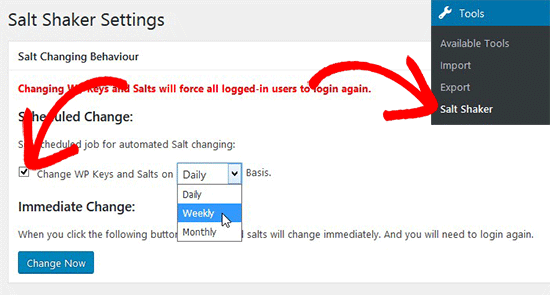
Вам нужно проверить параметр для автоматического изменения ключей Salt, а затем выбрать расписание из раскрывающегося списка. Вы можете автоматически менять ключи аутентификации ежедневно, еженедельно и ежемесячно.
Если вы хотите вручную изменить ключи безопасности и соля, вы можете сделать это, нажав кнопку « Изменить сейчас» .
Примечание. Каждый раз, когда ваши ключи SALT вашего WordPress будут изменены, вы и другие пользователи будут автоматически выкинуты из вашего сайта WordPress на всех устройствах. Вы можете легко повторно войти в свою панель инструментов WordPress, перейдя на страницу входа.
Если вам понравилась эта статья, пожалуйста, подпишитесь на нашу группу Вконтакте. Вы также можете найти нас в Twitter.
Оставить комментарий