Страницы в WordPress могут быть автономными или иерархическими, что означает, что страница может иметь свои собственные подстраницы, также известные как дочерние страницы. В этой статье мы покажем вам, как легко создать дочернюю страницу в WordPress, чтобы лучше организовать ваши страницы.
Что такое дочерняя страница в WordPress?
Страницы и статьи — это два типа контента по умолчанию в WordPress.
Статьи являются частью блога и отображаются в обратном хронологическом порядке (сначала новые записи). Обычно они создаются с категориями и тегами.
Страницы представляют собой статический контент, который не является частью блога. Например, страница «О нас» или страница «Контакты». Они могут быть иерархическими, что означает, что вы можете организовать их с родительскими и дочерними страницами.
Как правило, бизнес-сайты используют страницы для создания структуры. Таким образом, они могут создавать сайт без создания блога и ведения статей на нем. Те, кто хочет добавить блог в свою маркетинговую стратегию, могут сделать это, просто создав отдельную страницу для статей блога.
Если у вас слишком много страниц, с каждым разом становится все сложнее их организовать чтобы не запутаться. Здесь вам помогут дочерние страницы. Вы можете создать объемную страницу как «Родитель», а затем добавить дочерние страницы, чтобы лучше организовать структуру и макет вашего веб-сайта.
Например, родительская страница под названием «О нас» может содержать членов команды, историю, карьеру и другие страницы в качестве дочерних страниц.
На любой дочерней странице также могут быть свои дочерние страницы и.т.д. Таким образом, вы можете создавать иерархию между вашими страницами и создавать правильную структуру сайта.
Как создать дочернюю страницу?
Чтобы создать дочернюю страницу, вам понадобится основная страница которая будет выступать в роли «Родителя». Если у вас уже есть страница, которую вы хотели бы использовать в качестве родителя, тогда продолжайте чтение.
Просто перейдите на страницу « Добавить новое», чтобы создать новую страницу или отредактировать существующую страницу в административной панели WordPress. С правой стороны вы увидите окно « Атрибуты страницы» с раскрывающимся списком « Родительская».
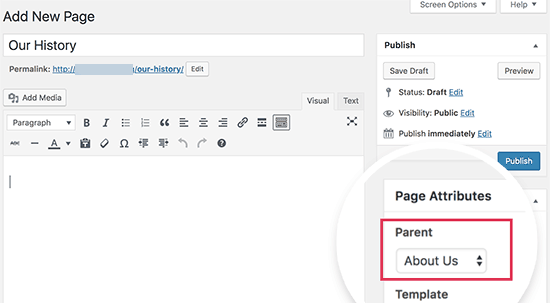
В раскрывающемся списке « Родительская» вы увидите список всех страниц вашего сайта. По умолчанию он установлен в «no parent», что означает, что эта страница является отдельной страницей. В раскрывающемся меню вам нужно выбрать страницу, которую вы хотите использовать в качестве дочерней страницы.
После этого вы можете просто продолжить и сохранить свои изменения. Вы можете повторить этот процесс, чтобы создать больше дочерних страниц.
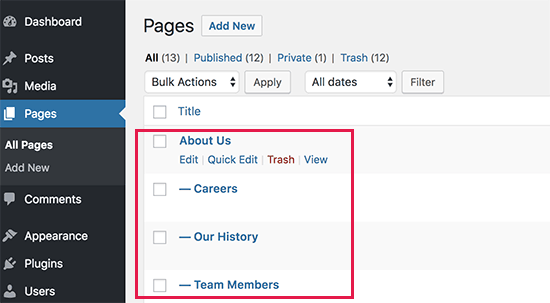
Чтобы просмотреть дочерние страницы, вы можете перейти на страницу «Страницы» Все страницы в административной панели WordPress. Вы увидите дочерние страницы , перечисленные в их родительской странице с — префиксом.
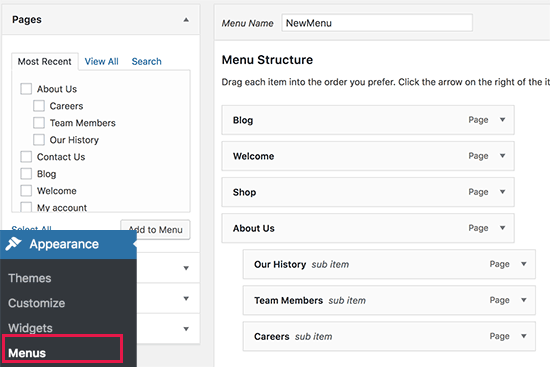
Затем вы можете добавить свои дочерние страницы в меню навигации вашего веб-сайта в качестве элементов подменю.
Продвинутые пользователи могут использовать другие методы для автоматического отображения списка дочерних страниц для родительской страницы в виджетах боковой панели WordPress или шаблонах тем.
Мы надеемся, что эта статья помогла вам научиться создавать дочернюю страницу в WordPress.
Если вам понравилась эта статья, пожалуйста, подпишитесь на наш сайт.


Оставить комментарий